Domain computertablet.de kaufen?
Wir ziehen mit dem Projekt
computertablet.de um.
Sind Sie am Kauf der Domain
computertablet.de interessiert?
domain@kv-gmbh.de · 0541-91531010
Domain computertablet.de kaufen?
Was bedeutet Systemeinstellungen ändern?
Was bedeutet Systemeinstellungen ändern? Systemeinstellungen ändern bezieht sich auf die Anpassung von verschiedenen Einstellungen und Konfigurationen auf einem Computer oder einem anderen elektronischen Gerät. Dies kann beispielsweise die Änderung von Netzwerkeinstellungen, Bildschirmauflösung, Benutzerkonten oder Datenschutzeinstellungen umfassen. Durch das Ändern von Systemeinstellungen können Benutzer ihr Gerät personalisieren und an ihre individuellen Bedürfnisse anpassen. Es ist wichtig, vorsichtig zu sein, wenn man Systemeinstellungen ändert, da falsche Einstellungen zu Problemen oder Fehlfunktionen führen können. Es wird empfohlen, nur Einstellungen zu ändern, von denen man weiß, was sie bewirken, oder sich vorher ausreichend zu informieren. **
Wo finde ich Apple Systemeinstellungen?
Die Apple Systemeinstellungen befinden sich normalerweise auf deinem Mac oder MacBook. Du kannst sie finden, indem du auf das Apple-Logo in der oberen linken Ecke des Bildschirms klickst und dann auf "Systemeinstellungen" klickst. Alternativ kannst du auch die Spotlight-Suche verwenden, indem du cmd + Leertaste drückst und nach "Systemeinstellungen" suchst. Dort kannst du verschiedene Einstellungen für dein Gerät anpassen, wie zum Beispiel Netzwerk, Benutzer und Datenschutz. Wenn du nach den Systemeinstellungen auf einem iPhone oder iPad suchst, findest du sie unter "Einstellungen" auf deinem Startbildschirm. **
Ähnliche Suchbegriffe für Systemeinstellungen
Top-Angebote
Produkte zum Begriff Systemeinstellungen:
-
EZVIZ SD7 Intelligenter Bildschirm im Innenbereich, Kabellos, TouchscreenEZVIZ SD7 – Intelligenter Bildschirm im Innenbereich Verwaltung Ihres kompletten Sicherheitssystems Der SD7 bietet eine einfache, unkomplizierte Verwaltung für diejenigen, die ein umfassendes EZVIZ-Heimsicherheitssystem besitzen. Dieser schlanke, reaktio149,99 €*Versand: 5,95 €Sichere Weiterleitung zum Anbieter
-
Gerwing, Sarah: Das Diversity-BetriebssystemDas Diversity-Betriebssystem , Eine Erfolgsformel für Vielfalt und nachhaltige Lösungen. Gestalte eine inklusive Unternehmenskultur, nutze Diversität, meistere zukünftige Herausforderungen , Bremsbacken > Bremsen & Bremsenteile , Erscheinungsjahr: 20250320, Titel der Reihe: Haufe Fachbuch##, Autoren: Gerwing, Sarah, Seitenzahl/Blattzahl: 150, Keyword: Arbeitsbedingung; Betriebssystem; Diskrimierung; Diversity; Frauen; Gleichbehandlung; Gleichberechtigung; Homeoffice; Inklusion; Sarah Gerwing; Unconscious Bias; Unternehmen; Vielfalt; agil, Fachschema: Business / Management~Management, Warengruppe: TB/Wirtschaft/Management, UNSPSC: 49019900, Warenverzeichnis für die Außenhandelsstatistik: 49019900, Länge: 225, Breite: 166, Höhe: 9, Gewicht: 218, Produktform: Kartoniert, Genre: Sozialwissenschaften/Recht/Wirtschaft,29,99 €*Versand: 0,00 €Sichere Weiterleitung zum Anbieter
-
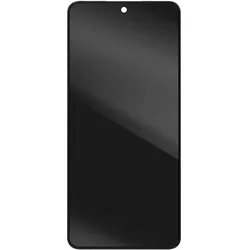
Relife Ersatzteil Bildschirm + Touchscreen (Display), Mobilgerät Ersatzteile, SchwarzDer ReLife LCD-Bildschirm mit Touchscreen ist die ideale Lösung, um Ihr OnePlus Nord 3 5G wieder in einen neuwertigen Zustand zu versetzen. Dieses hochwertige Ersatzteil bietet eine vollständige Wiederherstellung der Touch-Funktion und der Display-Wiedergabe, sodass Sie Ihr Smartphone wie gewohnt nutzen können. Der Bildschirm ist mit einem integrierten Flexkabel ausgestattet, was die Installation erheblich vereinfacht. Mit diesem einbaufertigen Ersatzteil erhalten Sie nicht nur eine funktionale Lösung, sondern auch eine, die die Ästhetik Ihres Geräts bewahrt. Vertrauen Sie auf die Qualität von ReLife, um die Leistung Ihres Mobilgeräts zu optimieren. - Hochwertiger LCD-Bildschirm für optimale Bildqualität - Einfache Installation dank integriertem Flexkabel - Vollständige Wiederherstellung der Touch-Funktion - Einbaufertig für eine schnelle Reparatur.89,00 €*Versand: 0,00 €Sichere Weiterleitung zum Anbieter
-
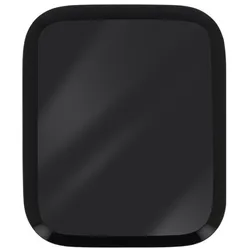
Relife Ersatzteil Bildschirm + Touchscreen (Inkl. Gehäuse), Smartwatch Zubehör, SchwarzReLife LCD-Bildschirm mit Touchscreen für die Apple Watch SE2 44mm. Ermöglicht es Ihnen, Ihre Smartwatch wieder wie neu aussehen zu lassen. 100% funktionell: Touch-Funktion, Wiedergabe der Anzeige. Kompatibel mit den Versionen GPS und GPS + Cellular. Eigenschaften und Produktmerkmale: ReLife Ersatzbildschirm, um Ihrer Apple Watch SE2 (44mm) neues Leben einzuhauchen. Besteht aus einem LCD-Display und einem hochwertigen Touchscreen. Ideal als Ersatz für Ihren gebrochenen oder nicht mehr leuchtenden Bildschirm. Perfekt, um einen perfekt lesbaren Bildschirm zu erhalten.109,00 €*Versand: 0,00 €Sichere Weiterleitung zum Anbieter


-
Wo finde ich Systemeinstellungen Iphone?
Die Systemeinstellungen auf einem iPhone befinden sich in der App "Einstellungen". Diese App hat ein graues Symbol mit einem Zahnrad darauf und ist normalerweise auf dem Startbildschirm zu finden. Sobald du die App geöffnet hast, kannst du verschiedene Einstellungen für dein iPhone anpassen, wie zum Beispiel WLAN, Bluetooth, Hintergrundbild, Benachrichtigungen und vieles mehr. Du kannst auch nach bestimmten Einstellungen suchen, indem du oben in der App auf das Suchfeld tippst und den gewünschten Begriff eingibst. In den Systemeinstellungen kannst du dein iPhone personalisieren und an deine Bedürfnisse anpassen. **
-
Wo sind die Systemeinstellungen beim iphone?
Die Systemeinstellungen beim iPhone befinden sich in der App "Einstellungen", die auf dem Startbildschirm zu finden ist. In dieser App kannst du verschiedene Einstellungen für dein iPhone anpassen, wie zum Beispiel WLAN, Bluetooth, Helligkeit, Benachrichtigungen, Datenschutz, und vieles mehr. Du kannst auch nach bestimmten Einstellungen suchen, indem du oben in der App auf das Suchfeld tippst. Die Systemeinstellungen sind in verschiedene Kategorien unterteilt, um es einfacher zu machen, die gewünschten Einstellungen zu finden. Wenn du nicht sicher bist, wo eine bestimmte Einstellung zu finden ist, kannst du auch die Suchfunktion in den Systemeinstellungen verwenden, um sie schnell zu finden. **
-
Wie komme ich in die Systemeinstellungen?
Um in die Systemeinstellungen zu gelangen, musst du zuerst auf das Startmenü klicken. Anschließend suchst du nach dem Symbol für die Systemeinstellungen, das oft wie ein Zahnrad oder ein Getriebe aussieht. Klicke darauf, um die Systemeinstellungen zu öffnen. Alternativ kannst du auch die Tastenkombination Windows + I verwenden, um direkt zu den Systemeinstellungen zu gelangen. Wenn du immer noch Schwierigkeiten hast, die Systemeinstellungen zu finden, kannst du auch in der Windows-Suche nach "Systemeinstellungen" suchen und sie von dort aus öffnen. **
-
Wo finde ich die Systemeinstellungen bei Android?
Die Systemeinstellungen bei Android befinden sich in der Regel in der App "Einstellungen", die auf dem Startbildschirm oder im App-Drawer zu finden ist. Du kannst auch nach den Systemeinstellungen suchen, indem du das Suchsymbol auf dem Startbildschirm verwendest. Alternativ kannst du die Systemeinstellungen auch über das Benachrichtigungsfeld aufrufen, indem du auf das Zahnrad-Symbol tippst. Wenn du die genaue Position der Systemeinstellungen auf deinem Gerät nicht findest, kannst du auch in der Bedienungsanleitung oder online nach Anleitungen suchen. **
Wie komme ich zu den Systemeinstellungen Mac?
Um zu den Systemeinstellungen auf einem Mac zu gelangen, klicke auf das Apple-Logo oben links in der Menüleiste. Wähle dann "Systemeinstellungen" aus dem Dropdown-Menü. Alternativ kannst du auch das Symbol "Systemeinstellungen" im Dock anklicken, falls es dort abgelegt ist. Eine weitere Möglichkeit ist es, die Spotlight-Suche zu öffnen (durch Drücken von cmd + Leertaste) und "Systemeinstellungen" einzugeben. Du kannst auch die Tastenkombination cmd + , verwenden, um direkt zu den Systemeinstellungen zu gelangen. **
Wo sind die Systemeinstellungen bei Samsung Galaxy?
Die Systemeinstellungen bei einem Samsung Galaxy sind normalerweise über das Einstellungsmenü erreichbar. Du kannst auf das Einstellungssymbol auf dem Startbildschirm tippen oder in der App-Übersicht nach den Einstellungen suchen. Alternativ kannst du auch das Benachrichtigungsfeld herunterziehen und dort auf das Einstellungssymbol tippen. Von dort aus kannst du verschiedene Einstellungen für dein Samsung Galaxy vornehmen, wie z.B. WLAN, Bluetooth, Display, Sicherheit, Konten und vieles mehr. Wenn du spezifische Einstellungen suchst, kannst du auch die Suchfunktion in den Einstellungen nutzen, um schneller zu finden, was du suchst. **
Top-Angebote
Produkte zum Begriff Systemeinstellungen:
-
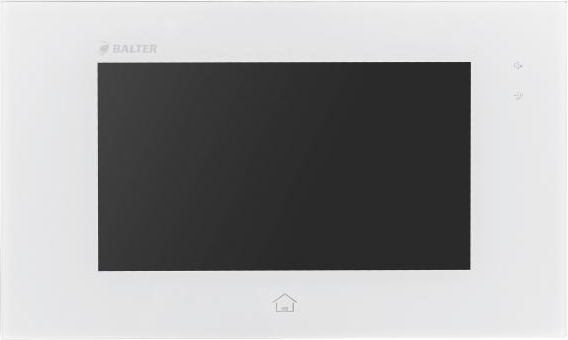
BALTER JUNO 7" Videostation Touchscreen Bildschirm 2-Draht BUS Technologie Interkom WeißSehen, wer an der Tür klingelt, mit Besuchern Video-Gespräche führen, per Fingertipp die Tür öffnen und vieles mehr: Der Innenmonitor Juno wird mit seinem 7" Touchscreen schnell zu einem wertvollen Teil Ihres täglichen Lebens. Mit fortschrittlichen Funktionen unterstützt Juno dabei seine Benutzer im Alltag: Wenn gewünscht, werden automatisch Fotos von Besuchern gemacht und intern oder auf einer microSD Karte bis zu 32GB abgespeichert. Auch bei längerer Abwesenheit bleibt so der Überblick über alle Besuche erhalten. Über Audio-Nachrichten können Bewohner und Gäste miteinander kommunizieren, auch wenn die Bewohner außer Haus sind: Wird der Bewohner nicht angetroffen, begrüßt Juno den Gast mit einer Audio-Nachricht. Der Besucher kann sogar eine eigene Sprachnachricht für die Bewohner hinterlassen. Das optionale GSM-Modul geht noch einen Schritt weiter: Klingelsignale können auf ein Smartphone bzw. GSM-fähiges Mobilgerät weitergeleitet werden, um auch von unterwegs mit Besuchern zu kommuni399,00 €*Versand: 0,00 €Sichere Weiterleitung zum Anbieter
-
EZVIZ SD7 Intelligenter Bildschirm im Innenbereich, Kabellos, TouchscreenEZVIZ SD7 – Intelligenter Bildschirm im Innenbereich Verwaltung Ihres kompletten Sicherheitssystems Der SD7 bietet eine einfache, unkomplizierte Verwaltung für diejenigen, die ein umfassendes EZVIZ-Heimsicherheitssystem besitzen. Dieser schlanke, reaktio149,99 €*Versand: 5,95 €Sichere Weiterleitung zum Anbieter
-
Gerwing, Sarah: Das Diversity-BetriebssystemDas Diversity-Betriebssystem , Eine Erfolgsformel für Vielfalt und nachhaltige Lösungen. Gestalte eine inklusive Unternehmenskultur, nutze Diversität, meistere zukünftige Herausforderungen , Bremsbacken > Bremsen & Bremsenteile , Erscheinungsjahr: 20250320, Titel der Reihe: Haufe Fachbuch##, Autoren: Gerwing, Sarah, Seitenzahl/Blattzahl: 150, Keyword: Arbeitsbedingung; Betriebssystem; Diskrimierung; Diversity; Frauen; Gleichbehandlung; Gleichberechtigung; Homeoffice; Inklusion; Sarah Gerwing; Unconscious Bias; Unternehmen; Vielfalt; agil, Fachschema: Business / Management~Management, Warengruppe: TB/Wirtschaft/Management, UNSPSC: 49019900, Warenverzeichnis für die Außenhandelsstatistik: 49019900, Länge: 225, Breite: 166, Höhe: 9, Gewicht: 218, Produktform: Kartoniert, Genre: Sozialwissenschaften/Recht/Wirtschaft,29,99 €*Versand: 0,00 €Sichere Weiterleitung zum Anbieter
-
Was bedeutet Systemeinstellungen ändern?
Was bedeutet Systemeinstellungen ändern? Systemeinstellungen ändern bezieht sich auf die Anpassung von verschiedenen Einstellungen und Konfigurationen auf einem Computer oder einem anderen elektronischen Gerät. Dies kann beispielsweise die Änderung von Netzwerkeinstellungen, Bildschirmauflösung, Benutzerkonten oder Datenschutzeinstellungen umfassen. Durch das Ändern von Systemeinstellungen können Benutzer ihr Gerät personalisieren und an ihre individuellen Bedürfnisse anpassen. Es ist wichtig, vorsichtig zu sein, wenn man Systemeinstellungen ändert, da falsche Einstellungen zu Problemen oder Fehlfunktionen führen können. Es wird empfohlen, nur Einstellungen zu ändern, von denen man weiß, was sie bewirken, oder sich vorher ausreichend zu informieren. **
-
Wo finde ich Apple Systemeinstellungen?
Die Apple Systemeinstellungen befinden sich normalerweise auf deinem Mac oder MacBook. Du kannst sie finden, indem du auf das Apple-Logo in der oberen linken Ecke des Bildschirms klickst und dann auf "Systemeinstellungen" klickst. Alternativ kannst du auch die Spotlight-Suche verwenden, indem du cmd + Leertaste drückst und nach "Systemeinstellungen" suchst. Dort kannst du verschiedene Einstellungen für dein Gerät anpassen, wie zum Beispiel Netzwerk, Benutzer und Datenschutz. Wenn du nach den Systemeinstellungen auf einem iPhone oder iPad suchst, findest du sie unter "Einstellungen" auf deinem Startbildschirm. **
-
Wo finde ich Systemeinstellungen Iphone?
Die Systemeinstellungen auf einem iPhone befinden sich in der App "Einstellungen". Diese App hat ein graues Symbol mit einem Zahnrad darauf und ist normalerweise auf dem Startbildschirm zu finden. Sobald du die App geöffnet hast, kannst du verschiedene Einstellungen für dein iPhone anpassen, wie zum Beispiel WLAN, Bluetooth, Hintergrundbild, Benachrichtigungen und vieles mehr. Du kannst auch nach bestimmten Einstellungen suchen, indem du oben in der App auf das Suchfeld tippst und den gewünschten Begriff eingibst. In den Systemeinstellungen kannst du dein iPhone personalisieren und an deine Bedürfnisse anpassen. **
-
Wo sind die Systemeinstellungen beim iphone?
Die Systemeinstellungen beim iPhone befinden sich in der App "Einstellungen", die auf dem Startbildschirm zu finden ist. In dieser App kannst du verschiedene Einstellungen für dein iPhone anpassen, wie zum Beispiel WLAN, Bluetooth, Helligkeit, Benachrichtigungen, Datenschutz, und vieles mehr. Du kannst auch nach bestimmten Einstellungen suchen, indem du oben in der App auf das Suchfeld tippst. Die Systemeinstellungen sind in verschiedene Kategorien unterteilt, um es einfacher zu machen, die gewünschten Einstellungen zu finden. Wenn du nicht sicher bist, wo eine bestimmte Einstellung zu finden ist, kannst du auch die Suchfunktion in den Systemeinstellungen verwenden, um sie schnell zu finden. **
Ähnliche Suchbegriffe für Systemeinstellungen
-
Relife Ersatzteil Bildschirm + Touchscreen (Display), Mobilgerät Ersatzteile, SchwarzDer ReLife LCD-Bildschirm mit Touchscreen ist die ideale Lösung, um Ihr OnePlus Nord 3 5G wieder in einen neuwertigen Zustand zu versetzen. Dieses hochwertige Ersatzteil bietet eine vollständige Wiederherstellung der Touch-Funktion und der Display-Wiedergabe, sodass Sie Ihr Smartphone wie gewohnt nutzen können. Der Bildschirm ist mit einem integrierten Flexkabel ausgestattet, was die Installation erheblich vereinfacht. Mit diesem einbaufertigen Ersatzteil erhalten Sie nicht nur eine funktionale Lösung, sondern auch eine, die die Ästhetik Ihres Geräts bewahrt. Vertrauen Sie auf die Qualität von ReLife, um die Leistung Ihres Mobilgeräts zu optimieren. - Hochwertiger LCD-Bildschirm für optimale Bildqualität - Einfache Installation dank integriertem Flexkabel - Vollständige Wiederherstellung der Touch-Funktion - Einbaufertig für eine schnelle Reparatur.89,00 €*Versand: 0,00 €Sichere Weiterleitung zum Anbieter
-
Relife Ersatzteil Bildschirm + Touchscreen (Inkl. Gehäuse), Smartwatch Zubehör, SchwarzReLife LCD-Bildschirm mit Touchscreen für die Apple Watch SE2 44mm. Ermöglicht es Ihnen, Ihre Smartwatch wieder wie neu aussehen zu lassen. 100% funktionell: Touch-Funktion, Wiedergabe der Anzeige. Kompatibel mit den Versionen GPS und GPS + Cellular. Eigenschaften und Produktmerkmale: ReLife Ersatzbildschirm, um Ihrer Apple Watch SE2 (44mm) neues Leben einzuhauchen. Besteht aus einem LCD-Display und einem hochwertigen Touchscreen. Ideal als Ersatz für Ihren gebrochenen oder nicht mehr leuchtenden Bildschirm. Perfekt, um einen perfekt lesbaren Bildschirm zu erhalten.109,00 €*Versand: 0,00 €Sichere Weiterleitung zum Anbieter
-
Xiaomi Ersatzteil Bildschirm + Touchscreen (Inkl. Gehäuse) (Display), Mobilgerät Ersatzteile, BlauLCD-Bildschirm und Touchscreen mit Gehäuse von Xiaomi für das Xiaomi 12T Pro. Offiziell, damit das Handy wie neu aussieht. Integriertes Flexkabel für eine einfache Installation. Hauchen Sie Ihrem Smartphone neues Leben ein. Eigenschaften und Produktmerkmale: Original Xiaomi Bildschirm mit Gehäuse, um alle Originalfunktionen des Xiaomi 12T Pro wiederherzustellen. Dieses originalgetreue Display profitiert vom Know-how der Marke Xiaomi. Die Touch-Funktion Ihres Smartphones wird durch das Glas vollständig wiederhergestellt. Vormontiert auf dem Gehäuse für eine schnelle und einfache Reparatur.99,00 €*Versand: 0,00 €Sichere Weiterleitung zum Anbieter
-
Relife Ersatzteil Bildschirm + Touchscreen (Inkl. Gehäuse) (Display), Mobilgerät Ersatzteile, WeissLCD-Bildschirm und Touchscreen mit Ersatzgehäuse für Samsung S10: Ermöglicht es Ihnen, Ihr Smartphone wieder wie neu aussehen zu lassen. Integriertes Flexkabel für eine einfache Installation. 100% funktionell: Touch-Funktion, Wiedergabe des Displays. Eigenschaften und Produktmerkmale: ReLife Ersatzbildschirm mit Gehäuse, um die ursprüngliche Funktionalität von Ihrem Gerät wiederherzustellen. Die Touch-Funktion Ihres Smartphones wird durch das Glas vollständig wiederhergestellt. Vormontiert auf dem Gehäuse für eine schnelle und einfache Reparatur. Einbaufertig, die perfekte Lösung für Ihr Smartphone.149,90 €*Versand: 0,00 €Sichere Weiterleitung zum Anbieter
-
Wie komme ich in die Systemeinstellungen?
Um in die Systemeinstellungen zu gelangen, musst du zuerst auf das Startmenü klicken. Anschließend suchst du nach dem Symbol für die Systemeinstellungen, das oft wie ein Zahnrad oder ein Getriebe aussieht. Klicke darauf, um die Systemeinstellungen zu öffnen. Alternativ kannst du auch die Tastenkombination Windows + I verwenden, um direkt zu den Systemeinstellungen zu gelangen. Wenn du immer noch Schwierigkeiten hast, die Systemeinstellungen zu finden, kannst du auch in der Windows-Suche nach "Systemeinstellungen" suchen und sie von dort aus öffnen. **
-
Wo finde ich die Systemeinstellungen bei Android?
Die Systemeinstellungen bei Android befinden sich in der Regel in der App "Einstellungen", die auf dem Startbildschirm oder im App-Drawer zu finden ist. Du kannst auch nach den Systemeinstellungen suchen, indem du das Suchsymbol auf dem Startbildschirm verwendest. Alternativ kannst du die Systemeinstellungen auch über das Benachrichtigungsfeld aufrufen, indem du auf das Zahnrad-Symbol tippst. Wenn du die genaue Position der Systemeinstellungen auf deinem Gerät nicht findest, kannst du auch in der Bedienungsanleitung oder online nach Anleitungen suchen. **
-
Wie komme ich zu den Systemeinstellungen Mac?
Um zu den Systemeinstellungen auf einem Mac zu gelangen, klicke auf das Apple-Logo oben links in der Menüleiste. Wähle dann "Systemeinstellungen" aus dem Dropdown-Menü. Alternativ kannst du auch das Symbol "Systemeinstellungen" im Dock anklicken, falls es dort abgelegt ist. Eine weitere Möglichkeit ist es, die Spotlight-Suche zu öffnen (durch Drücken von cmd + Leertaste) und "Systemeinstellungen" einzugeben. Du kannst auch die Tastenkombination cmd + , verwenden, um direkt zu den Systemeinstellungen zu gelangen. **
-
Wo sind die Systemeinstellungen bei Samsung Galaxy?
Die Systemeinstellungen bei einem Samsung Galaxy sind normalerweise über das Einstellungsmenü erreichbar. Du kannst auf das Einstellungssymbol auf dem Startbildschirm tippen oder in der App-Übersicht nach den Einstellungen suchen. Alternativ kannst du auch das Benachrichtigungsfeld herunterziehen und dort auf das Einstellungssymbol tippen. Von dort aus kannst du verschiedene Einstellungen für dein Samsung Galaxy vornehmen, wie z.B. WLAN, Bluetooth, Display, Sicherheit, Konten und vieles mehr. Wenn du spezifische Einstellungen suchst, kannst du auch die Suchfunktion in den Einstellungen nutzen, um schneller zu finden, was du suchst. **
* Alle Preise verstehen sich inklusive der gesetzlichen Mehrwertsteuer und ggf. zuzüglich Versandkosten. Die Angebotsinformationen basieren auf den Angaben des jeweiligen Shops und werden über automatisierte Prozesse aktualisiert. Eine Aktualisierung in Echtzeit findet nicht statt, so dass es im Einzelfall zu Abweichungen kommen kann. ** Hinweis: Teile dieses Inhalts wurden von KI erstellt.